 By
By مع ظهور برنامج كانفا بتقنيات ذكاء اصطناعي، لم يعد تصميم الصور والفيديوهات، أو حتى المواد الإعلانية يحتاج إلى خبرة طويلة أو مهارات معقدة.
في هذا المقال، نتعرف على أهم أدوات التصميم المدعومة بالذكاء الاصطناعي داخل كانفا، وكيف يمكن تعلّم استخدامها بذكاء لتحقيق نتائج مذهلة.
دليل أدوات كانفا ذكاء اصطناعي
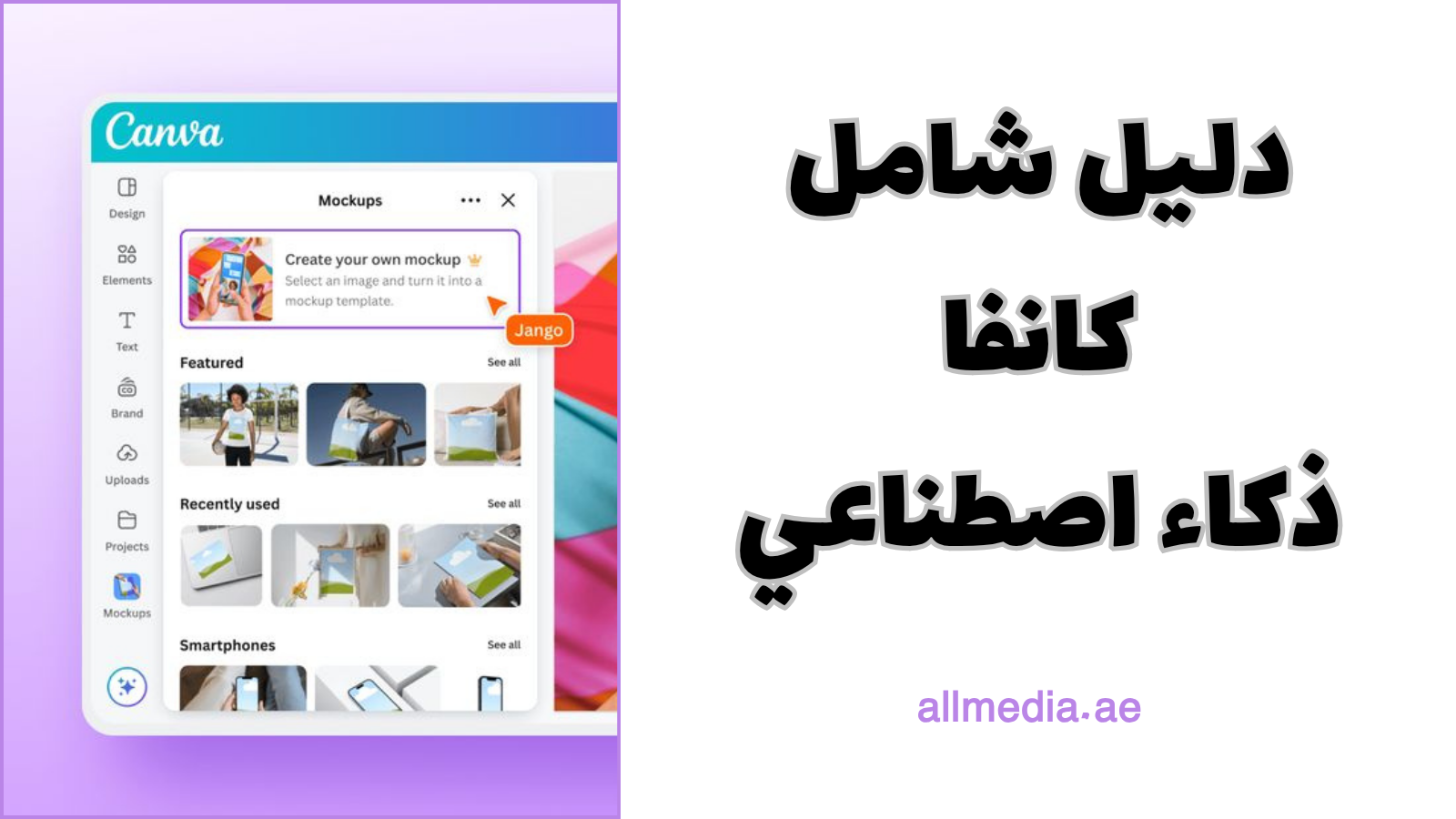
أصبحت أدوات Canva تتكامل مع بعضها بسلاسة رائعة، حيث يمكنك إنشاء صورة باستخدام Magic Media، ثم استخدام Magic Grab لإعادة ترتيب العناصر، ثم الانتقال إلى Magic Switch لتكييفها مع Instagram أو LinkedIn أو حتى عناوين البريد الإلكتروني.
هذا يعني أنه يمكنك إنجاز مهام تصميم متعددة دون الحاجة إلى التنقل بين تطبيقات مختلفة.
إليك شرحاً مفصلاً لجميع ميزات أدوات الذكاء الاصطناعي في Canva كانفا:
1. Magic Media
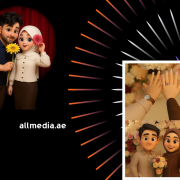
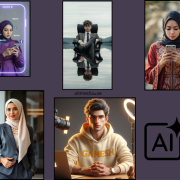
يُمكنك Magic Media من إنشاء صور وفيديوهات من نصوص مُدخلة. حيث يُساعدك مُولّد الصور هذا على إنشاء صور ورسومات وفيديوهات مُخصصة دون الحاجة إلى البدء من الصفر.
أداة Magic Media سهلة الاستخدام. ما عليك سوى كتابة وصف مُفصّل لما تتخيله، واختيار النمط والحجم، وسيقوم مُولّد الصور المدعوم بالذكاء الاصطناعي بإنشاء خيارات مُتعددة.
على سبيل المثال، يُمكنك إدخال: “ملصق تخفيضات الجمعة البيضاء بنسبة ٣٠٪ لمتجر الملابس الخاص بي “.
2. Magic Edit
Magic Edit أداة لتحرير الصور مدعومة بالذكاء الاصطناعي، تتيح لك إضافة عناصر أو استبدالها في الصورة باستخدام نص توضيحي.
ما عليك سوى تحديد المنطقة المراد تعديلها ووصف ما يجب استبداله، وسيقوم التعديل السحري بتعبئة النص تلقائياً.
يُعد هذا مفيداً لإجراء تعديلات سريعة على الصور، مثل إضافة عنصر لم يكن موجوداً في الصورة الأصلية أو تغيير تفصيل معين (مثل تحويل قميص أحمر إلى أزرق، أو إضافة قبعة لشخص).
3. Magic Eraser
تتيح لك Magic Eraser إزالة العناصر أو الشوائب غير المرغوب فيها من الصورة بدقة.
ما عليك سوى تحديد الأداة، وتمرير الفرشاة فوق المنطقة التي تريد مسحها، وسيقوم الذكاء الاصطناعي بإزالتها، مع ملء الخلفية كما لو أنها لم تكن موجودة أصلاً.
تُعد هذه الأداة مثالية لتحسين الصور. على سبيل المثال، استخدمها لإزالة أي شخص يشتت الانتباه في الخلفية أو لإزالة العناصر غير الضرورية من صورة منتج ما، بحيث يبرز العنصر الرئيسي.
4. Magic Grab
تحوّل خاصية “Magic Grab” العناصر الموجودة في صورك إلى عناصر قابلة للتحريك وتغيير حجمها، تمامًا كالملصقات.
تستخدم هذه الخاصية الذكاء الاصطناعي لاكتشاف الأشخاص أو النصوص أو الأشياء في الصورة، مما يتيح لك إعادة وضعها دون الحاجة إلى قص أي جزء يدوياً.
كما تُعدّ هذه الخاصية مفيدةً للغاية لتعديل تصميم الصورة، كتوسيط شخصٍ ما إذا كان على جانبها، أو إزالة نص مُضمّن (كالشعارات) عن طريق عزله وحذفه.
لاستخدام خاصية “التقاط السحري”، افتح صورتك وفعّل الأداة، ثم انقر على العنصر الذي تريد تحريكه.
هنا يقوم Canva بفصل العنصر عن الخلفية لتتمكن من سحبه أو تغيير حجمه أو حذفه، دون الحاجة إلى أي مهارات متقدمة في تحرير الصور.
5. Magic Expand
يستخدم Magic Expand الذكاء الاصطناعي لتوسيع حواف الصورة، مما يتيح لك تعديل نسبة العرض إلى الارتفاع أو إنشاء خلفية أكبر.
إنه مثالي لتصحيح الصور المقصوصة بدقة أو تحويل لقطة مقرّبة إلى لقطة أوسع من خلال إنشاء محتوى جديد خارج الإطار الأصلي.
وتشمل الاستخدامات الشائعة تحويل صورة عمودية إلى صورة أفقية لتناسب تنسيقات وسائل التواصل الاجتماعي المختلفة، أو إضافة المزيد من المناظر الطبيعية، مثل السماء، حول موضوعك.
ولاستخدام Magic Expand، حدد صورتك وانتقل إلى “تحرير” من شريط الأدوات السريع، ثم حدد “التوسيع السحري” ضمن “استوديو السحر”.
اختر الحجم أو اسحب مقابض القص لتوسيع الصورة لتتجاوز الحدود، ثم حدد “التوسيع السحري” مرة أخرى ليقوم الذكاء الاصطناعي بملء المساحة المتبقية.
6. Magic Morph
تُحوّل خاصية Magic Morph النصوص والرسومات باستخدام أنماط وقوام مُولّدة بالذكاء الاصطناعي بناءً على وصفك. يطبّق Canva التأثير مباشرةً على العنصر الذي تحدده.
إنها مثالية لإنشاء تصميمات جذابة للكلمات أو رسومات مُنمّقة. على سبيل المثال، يمكنك تحويل كلمة “sale” إلى حروف بالونية أو بقوام عجينة الكوكيز.
استخدم شريط بحث Canva للعثور على خاصية التحويل السحري في الشريط الجانبي الأيسر.
ثم حدّد مربع نص أو شكلاً في تصميمك، ثم اختر خاصية التحويل السحري، وأدخل وصفاً للشكل الذي تريده (مثل “حروف نيون” أو “قوام عشب”).
7. Magic Design
Magic Design هو مولد تخطيطات الذكاء الاصطناعي من Canva.
تخيل أنه طريقة سريعة لبدء مشروع تصميم. ما عليك سوى إدخال نص أو تحميل صورة أو شعار أو ملف وسائط، وسيقوم التصميم السحري بإنشاء مجموعة من قوالب التصميم المناسبة.
على سبيل المثال، يمكنك إنشاء مخطط عرض تقديمي من وصف بسيط للموضوع، أو إنشاء منشورات على وسائل التواصل الاجتماعي تحمل علامتك التجارية عن طريق تحميل شعارك.
لاستخدام التصميم السحري، أدخل نصاً مثل “عرض تقديمي لمتجر بيع بالتجزئة بشرائح ذات طابع كلاسيكي”. سيعرض لك التصميم السحري بعد ذلك مجموعة من التخطيطات المتوافقة، جاهزة للتخصيص والتعديل.
8. Magic Animate
يُضيف Magic Animate الحركة إلى تصميماتك الثابتة باستخدام رسوم متحركة مُولّدة بالذكاء الاصطناعي.
بدلاً من إضافة الرسوم المتحركة يدوياً لكل عنصر أو شريحة، يمكنك استخدام Magic Animate ليختار الذكاء الاصطناعي في كانفا أفضل الانتقالات وأنماط الحركة تلقائياً.
على سبيل المثال، إذا كان لديك عرض شرائح متعدد الصفحات، يُمكن لماجيك أنيميت تطبيق تأثيرات الدخول بشكل موحد، وتحريك الصور أو تكبيرها أو تصغيرها، وتنعيم انتقالات الشرائح.
وبمجرد أن يصبح تصميمك جاهزاً – كعرض شرائح أو تصميم جرافيكي لوسائل التواصل الاجتماعي – انقر على خيار “تحريك” ثم اختر ماجيك أنيميت.
ستقوم الأداة بتحليل محتواك (النص، الخط، الألوان، الصور) وتطبيق الرسوم المتحركة تلقائياً على تصميمك.
كما يمكنك دائماً تعديل أي تأثير أو إزالته، لكن ماجيك أنيميت يمنحك نقطة انطلاق مُتقنة دون أي جهد يدوي.
9. Magic Switch
تحوّل خاصية Magic Switch تصميمك فوراً إلى صيغ وأحجام ولغات مختلفة. فهي تتجاوز مجرد تغيير الحجم، إذ تُكيّف المحتوى ليناسب السياق الجديد.
بضغطة زر، يمكنك تحويل ملصق إلى عرض تقديمي أو مستند أو رسم بياني لمنشورات وسائل التواصل الاجتماعي.
كما يمكنك ترجمة تصميمك إلى لغات مختلفة، ما يُفيد في إعادة استخدام المحتوى.
على سبيل المثال، يمكنك تصميم منشور إعلاني ثم استخدام خاصية التبديل السحري لإنشاء منشورات متطابقة على إنستغرام وإعلانات فيسبوك ونشرة بريد إلكتروني.
ولتجربة خاصية التبديل السحري، افتح تصميمك النهائي واختر خيار التبديل السحري. اختر الصيغة أو الحجم أو اللغة الجديدة، وسيقوم الذكاء الاصطناعي في Canva بإنشاء نسخ مُحدّثة جاهزة لتعديلاتك النهائية.
10. Magic Write
Magic Write هي أداة توليد نصوص مدمجة تعمل بالذكاء الاصطناعي في كانفا، تساعدك على إنشاء محتوى كتابي بناءً على طلب منك.
إنها أشبه بمساعد كتابة داخل كانفا دوكس. ما عليك سوى تقديم وصف أو طلب قصير، وستقوم الكتابة السحرية بإنشاء فقرات أو قوائم أو أفكار نيابةً عنك.
استخدمها في جميع أنواع مهام الكتابة – من تبادل الأفكار حول عناوين وسائل التواصل الاجتماعي، إلى صياغة محتوى المدونة، ووضع مخطط للعرض التقديمي، أو إنشاء أوصاف المنتجات – خاصةً عندما تكون غير متأكد من كيفية البدء أو تحتاج إلى نص إبداعي بسرعة.
كما يمكن للكتابة السحرية حتى محاكاة أسلوب علامتك التجارية إذا زودتها بنص نموذجي.
للكتابة باستخدام الكتابة السحرية، افتح مستنداً أو مربع نص في كانفا، وابحث عن خيار الكتابة السحرية (على سبيل المثال، في كانفا دوكس، يمكنك النقر على علامة “+” أو استخدام المساعد).
ثم اكتب طلبك، مثل “أدرج 5 أفكار لشعارات مقهى” أو “ساعدني في كتابة وصف وظيفي لموظف مبيعات في متجر ملابس رياضية”.
تقوم أداة الذكاء الاصطناعي بعد ذلك بإنشاء المحتوى المكتوب، والذي يمكنك إدراجه وتعديله.

اقرأ أيضاً : برومبت جاهز صور اعلانات : أقوى النتائج 2026
تعلم تصميم موشن بالذكاء الاصطناعي في كانفا
تُشير الرسوم المتحركة في كانفا إلى تحريك العناصر الرسومية داخل تصميمك. يمكنك من خلال استخدام كانفا إضفاء الحيوية على تصاميمك بإضافة الحركة إلى النصوص والصور وغيرها من العناصر.
حيث بإمكانك بسهولة إضافة الحركة إلى تصاميمك لجعلها أكثر جاذبية.
كما يمكنك جعل النصوص تظهر وتختفي تدريجياً، أو جعل الصور تظهر وتختفي من اتجاهات مختلفة، أو استخدام أي ملصقات متحركة لإضافة لمسة مرحة إلى تصميمك. إنها طريقة رائعة لتحويل أفكارك إلى واقع!
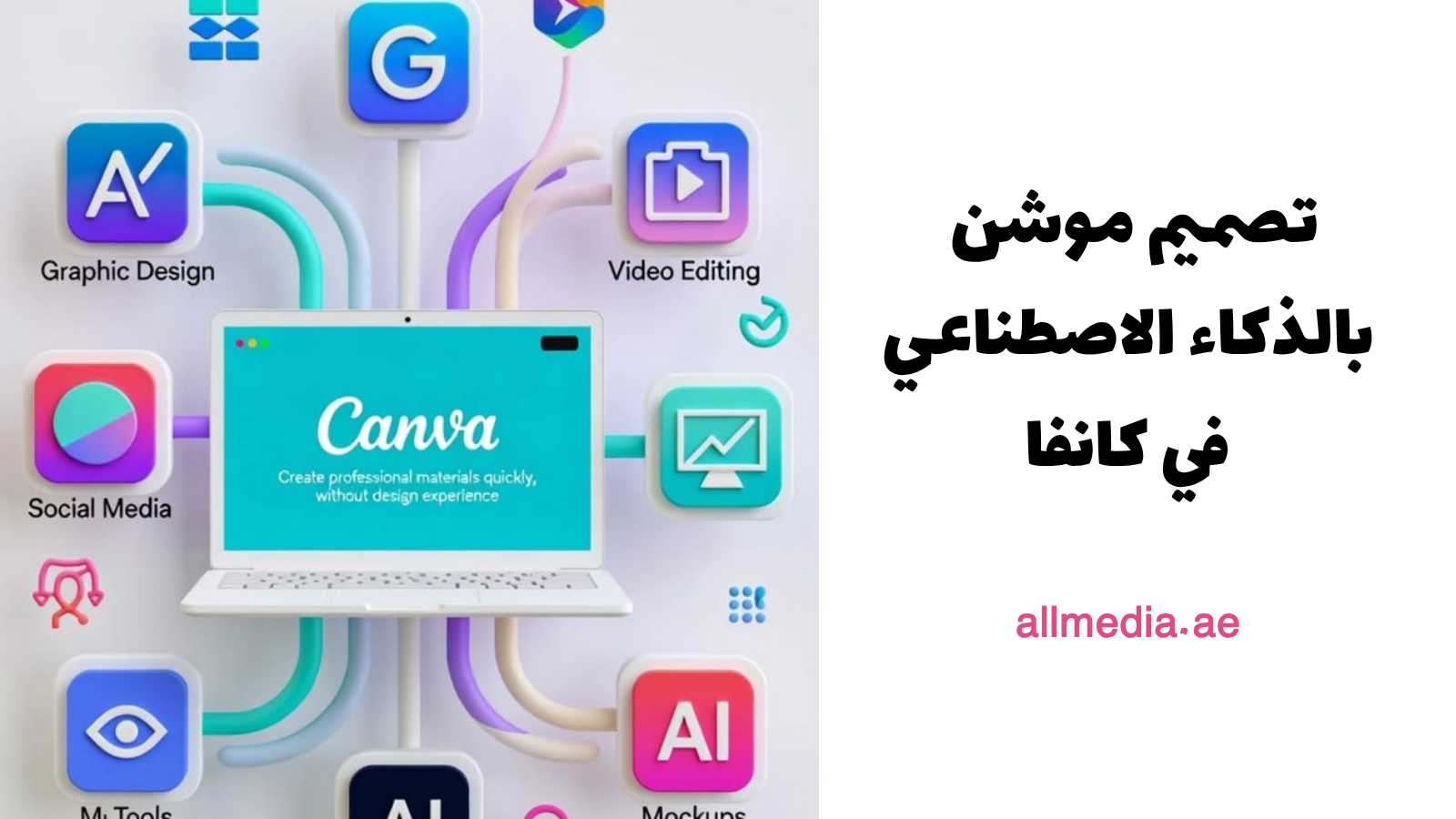
سنعلمك هنا كيفية تصميم موشن بالذكاء الاصطناعي في كانفا للمبتدئين.
- الخطوة 1 : افتح تطبيق Canva. انتقل إلى قسم الفيديو وقم بإنشاء تصميم جديد بالنقر على “إنشاء تصميم فارغ”.
- الخطوة 2 : تم إنشاء صفحة الفيديو الفارغة الجديدة.
- الخطوة 3 : انتقل إلى العناصر على الجانب الأيسر من المحرر وابحث عن “غابة مع زهور” في الرسومات.
- الخطوة 4 : أضف الصورة المحددة إلى تصميمك بالنقر عليها.
- الخطوة 5 : انقر بزر الماوس الأيمن على الصورة وحدد “تعيين الصورة كخلفية”.
- الخطوة 6 : لنعد إلى العناصر ونكتب “Flying butterfly animated”.
- الخطوة 7 : ستكون هناك خيارات عديدة متاحة. اخترت الفراشة ذات اللون البرتقالي والأصفر مثلاً.
- الخطوة 8 : لنقم بتغيير حجم الفراشة ونقلها إلى الزاوية العلوية من الجانب الأيمن.
- الخطوة 9 : انقر الآن على “تحريك” في شريط الأدوات.
- الخطوة 10 : ثم انقر فوق إنشاء رسوم متحركة لإنشاء مسار حركة مخصص.
- الخطوة 11 : اجعل عناصر مشروعك تتحرك بشكل متعرج عبر الشاشة، مع إمكانية تسريعها وإبطائها وتحريكها. جرب الرسوم المتحركة وأنشئ مسارات حركة مخصصة لأي عنصر في مشروعك.
- الخطوة 12 : حدد الفراشة واسحبها لإنشاء مسار حركتها، المشار إليه بالخطوط البنفسجية. يمكن أن يكون مسار الحركة في أي اتجاه تريده. تحكم في سرعة الحركة بتحريك العنصر ببطء أو بسرعة. لتحريكها على خط مستقيم، اضغط باستمرار على مفتاح Shift أثناء سحب العنصر. توقف عن السحب لإكمال الحركة.
- الخطوة 13 : بمجرد الانتهاء من رسم مسار الحركة، ستظهر لوحة جانبية جديدة حيث يمكنك ضبط سرعة الرسوم المتحركة وتوجيه العنصر إلى مسار حركته.
- الخطوة 14 : اختر ما يناسب تصميمك. لإكمال الحركة، اختر من بين أنماط الحركة المختلفة أو أضف تأثيرات حركية مثل الدوران أو النبض. باستخدام مسار الحركة، يمكنك جعل الفراشة تطير من زهرة إلى أخرى. ثم انقر على “تم” لتطبيق الحركة على العنصر.
- الخطوة 15 : وهكذا انتهى الأمر! لقد أنشأت للتو رسومات متحركة رائعة لفراشة تحلق حول الزهور في الحديقة.
- الخطوة 16 : بمجرد الانتهاء من مشروعك، قم بتنزيل ملفك كفيديو أو صورة GIF متحركة عن طريق تحديد مشاركة، ثم تنزيل.
- الخطوة 17 : استمتع بإنشاء الرسوم المتحركة الجديدة كما هو موضح أدناه باستخدام خيالك الإبداعي!
اقرأ أيضاً : برومبت جاهز ذكاء اصطناعي : صور وكتابة
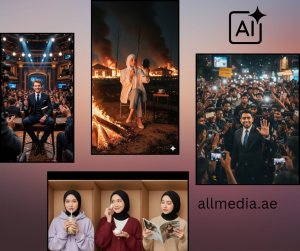
تعلم تصميم صور بالذكاء الاصطناعي في كانفا
سنستكشف هنا مُولِّد الصور المدعوم بالذكاء الاصطناعي من Canva، والمعروف أيضاً باسم Magic Media.
تُحوِّل هذه الميزة القوية التعليمات النصية البسيطة (التي نسميها “التوجيهات”) إلى صور مُفصَّلة ورسومات رائعة.
سنركز في هذه الفقرة على توليد الصور والرسومات، حيث أن وضع الفيديو لا يزال يعاني من بعض المشاكل التقنية.
يُعدّ مُولّد الصور بالذكاء الاصطناعي، أو ماجيك ميديا، جزءاً من مجموعة ماجيك ستوديو المُضمّنة في كانفا.
ولا تتوفر جميع أدوات الذكاء الاصطناعي في النسخة المجانية، وقد تكون بعضها محدودة من حيث الرصيد أو الميزات. ماجيك ميديا مُتاحة لجميع المستخدمين، لذا يُمكننا جميعًا التقدّم دون أي قيود.
دعونا نرى ماجيك ميديا أثناء العمل. سنقوم بإنشاء نموذج لمنشور على إنستغرام لفصل رياض أطفال يُدعى ، لذا سنقوم بإنشاء بعض الصور والرسومات الجميلة والممتعة، وكما توقعت!
من الصفحة الرئيسية لـ Canva، انقر على إنشاء تصميم، وداخل النافذة المنبثقة، حدد وسائل التواصل الاجتماعي وانقر على اختصار منشور Instagram (مربع) لإنشاء صفحة فارغة جديدة.
لنبدأ بملء صفحتنا النظيفة بصور الذكاء الاصطناعي الرائعة. بتحريك مؤشر الماوس إلى شريط الأدوات الأيسر، ننقر على “العناصر”.
ثم داخل القائمة المنبثقة، نمرر لأسفل حتى نجد قسم “مولد صور الذكاء الاصطناعي” وننقر على “إنشاء صورتك الخاصة”.
نحن الآن داخل لوحة جديدة، “الوسائط السحرية”. يعرض السطر الأول ثلاث فئات:
- الصور: صور ورسومات عالية الدقة، تعتمد على البكسل. يمكن تصديرها من Canva بصيغ متعددة مثل JPEG أو PNG.
- الرسومات (تجريبي): أعمال فنية مفصلة تعتمد على المتجهات. يمكن تنزيلها كصور بكسل في النسخة المجانية. لتصديرها كملفات SVG متجهة قابلة للتكبير، يجب الاشتراك في النسخة الاحترافية.
- الفيديوهات (تجريبي): ميزة جديدة في Canva AI لا تزال قيد التطوير، وقد حققت نتائج مثيرة للاهتمام مع المناظر الطبيعية والأجسام المتحركة البسيطة. تتطلب هذه الميزة تفاصيل أكثر للحصول على نتائج أفضل، ويُفضل تصدير مقاطع الفيديو بصيغة MP4.
أسفل هذه الفئات، نجد مربع “الوصف”. هنا نحدد ما نريده من Canva AI أن يُنشئه كصورة.
تتوفر العديد من الموارد على الإنترنت حول تصميم الوصف. يمكننا تزويد مولدات الذكاء الاصطناعي بأوصاف أساسية جداً أو تضمين تفاصيل كافية للتحكم بشكل كامل في النتائج النهائية.
فإذا كنتَ تُنشئ صورةً عالية الدقة للطباعة، يُمكنك توجيه الذكاء الاصطناعي لمراعاة التفاصيل التقنية كزاوية التصوير، والتعريض، وقيم حساسية الضوء (ISO)، ونوع العدسة، وما إلى ذلك. فالمعرفة دائماً مُفيدة!
مع أنه لا يوجد نموذج مثالي لإنشاء مُحفز فعال، إلا أن الأساليب قد تختلف باختلاف ما تُريد إبرازه. أُفضّل اتباع هيكل أساسي يُحقق نتائج جيدة عادةً:
الموضوع (من أو ماذا)، الوصف (ما يحدث وأين)، الأسلوب أو الجمالية (واقعي، ستيمبانك، كرتوني)، تفاصيل إضافية (اللون، الحالة المزاجية، التكوين).
نصائح مهمة كانفا ذكاء اصطناعي
إليك أهم النصائح الاحترافية لاستخدام Canva بذكاء وحرفية، سواء كنت تعمل على تصاميم عادية أو تعتمد على أدوات الذكاء الاصطناعي داخل Canva:
1) استخدم نماذج جاهزة كنقطة بداية (Templates)
ابدأ دائماً بقالب مناسب بدل البدء من الصفر.
اختر قالباً قريباً من هويتك ثم عدّل الألوان والخطوط والصور ليصبح متناسقاً مع علامتك.
2) استفد من “Brand Kit” لتوحيد الهوية
اجمع الشعار + الخطوط + الألوان في مكان واحد. سيجعل هذا كل تصاميمك متناسقة وتظهر باحترافية عالية.
3) استخدم ميزات الذكاء الاصطناعي (Canva Magic)
أهم الأدوات المفيدة:
- Magic Design لإنشاء تصاميم تلقائية من نص أو صورة.
- Magic Write لكتابة نصوص جاهزة (منشورات، أفكار إعلانات، عناوين…).
- Magic Edit لتعديل جزء من الصورة فقط.
- Magic Eraser لإزالة عناصر غير مرغوبة بسهولة.
4) احرص على استخدام صور عالية الجودة
إما صورك الخاصة اخترها بدقة ممتازة، أو من مكتبة Canva Pro. الصور منخفضة الجودة تفسد أفضل التصميمات.
5) استخدم قاعدة 3 ألوان فقط
اختر:
- لون رئيسي
- لون ثانوي
- لون محايد
الالتزام بهذه القاعدة يمنح تصميمك أناقة ووضوحاً.
6) لا تملأ التصميم بعناصر كثيرة
اترك مساحات فارغة Whitespace— هذه المساحات تزيد وضوح الرسالة وتجعل التصميم مريحاً بصرياً.
7) استخدم ميزة “Magic Resize” لكل منصاتك
بدون إعادة التصميم، يمكنك تحويل صورة إنستغرام إلى:
- قصة (Story)
- منشور (Post)
- تصميم فيسبوك
- غلاف يوتيوب
هكذا توفّر وقتاً وجهداً كبيرين.
8) استخدم الخطوط بشكل متناسق
- خط للعنوان
- خط للنص
لا تستخدم أكثر من 2–3 من الخطوط التعدد الكبير يجعل التصميم غير احترافي.
9) استخدم المرشحات (Filters) بتوازن
قم بتوحيد أسلوب الصور باستخدام الفلاتر الخفيفة ، التغييرات الكبيرة قد تفسد جودة الصورة.
10) راقب محاذاة العناصر (Alignment)
استخدم خطوط الإرشاد Grids وGuides. المحاذاة الجيدة = تصميم نظيف ومرتب.
11) قلّل النصوص قدر الإمكان
التصميم الناجح يعرض رسالة قصيرة واضحة، والنصوص الطويلة تُربك المشاهد وتضعف التواصل البصري.
12) صدّر التصميم بأعلى جودة
للاستخدام:
- Instagram / Facebook → PNG
- الطباعة → PDF Print
- المواقع الإلكترونية → JPG (خفيف الحجم)
في الختام
يمكن القول إن كانفا ذكاء اصطناعي لم يعد مجرد منصة تصميم عادية، بل أصبح مساعداً إبداعياً متكاملاً يمنح المستخدم القدرة على إنتاج تصاميم مدهشة بسهولة.
ومع الأدوات الجديدة التي يقدمها، أصبح التعلم والتطبيق متاحاً للجميع دون الحاجة لخبرة مسبقة.
إن استغلال هذه التقنيات سيجعل تصاميمك أكثر احترافية، ويوفّر وقتك، ويضاعف من جودة أعمالك.
لذلك، فإن تعلّم أدوات التصميم الذكية داخل كانفا هو خطوة أساسية لكل من يرغب في مواكبة مستقبل التصميم الرقمي.
مصادر
https://www.shopify.com/blog/how-to-use-canva-ai
https://bringyourownlaptop.com/blog/how-to-use-canva-ai-image-generator?utm_source=chatgpt.com